Orca và orchestration: từ cài đặt đến giao việc cho AI agent
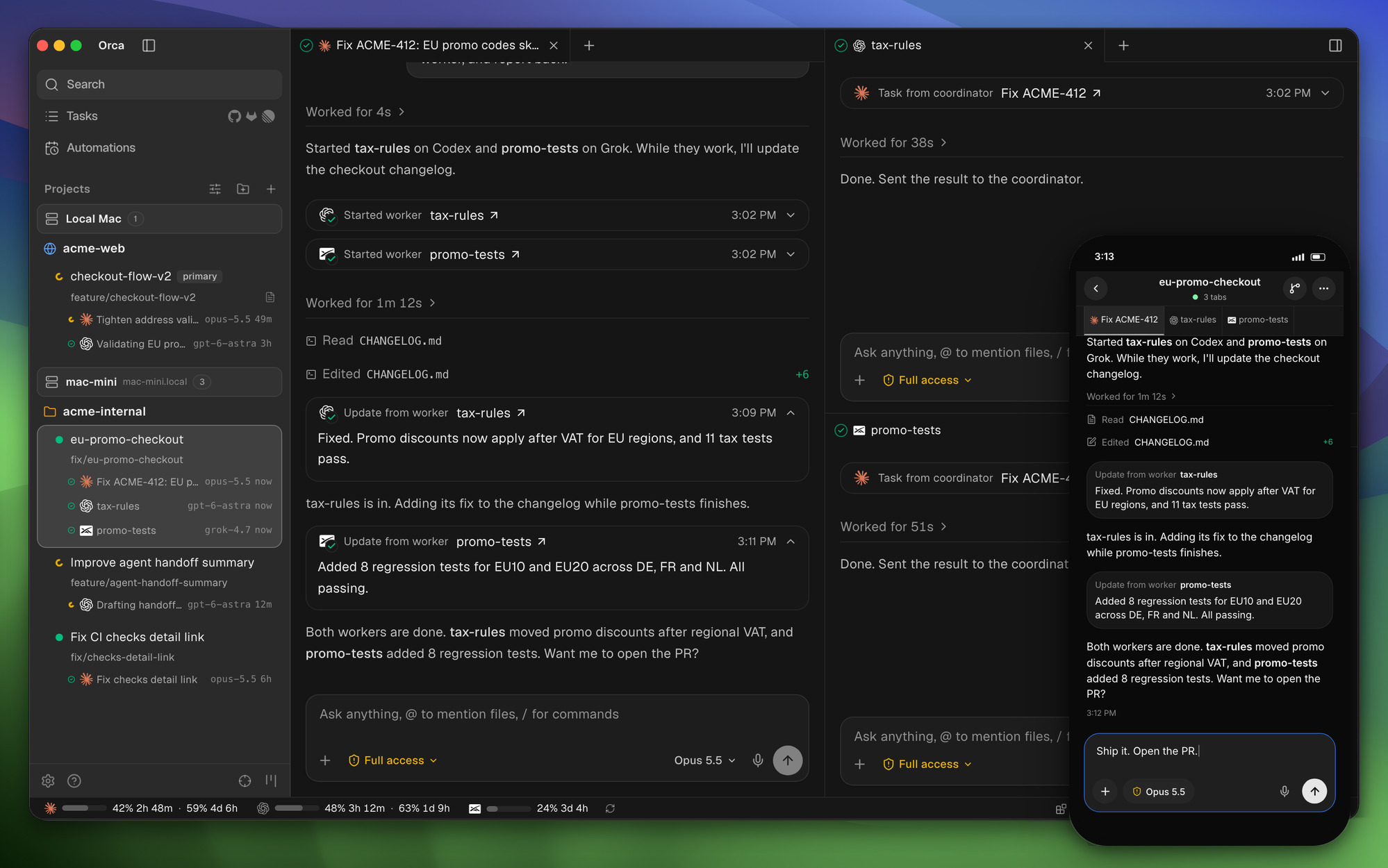
Khi đã quen dùng AI agent để code, sớm muộn bạn sẽ gặp cảnh này: một cửa sổ Codex đang sửa API, một cửa sổ Claude Code đang đọc phần giao diện, và một cửa sổ nữa bạn mở chỉ để hỏi xem test nào đang hỏng. Mỗi bên làm tốt phần mình, nhưng người phải nhớ ai đang làm gì, ai đụng file nào và kết quả nằm ở đâu lại là bạn.
Bài này viết cho người muốn giải quyết đúng chuyện đó bằng Orca. Mình đi theo thứ tự mình ước gì có người giải thích khi mới bắt đầu: Orca là gì, *orchestration* (điều phối) nghĩa là gì, cài và dùng thế nào, rồi cuối cùng là những gì mình rút ra sau một thời gian dùng Orca trong dự án thật.
Xem nhanh bằng video
Video dài 3 phút 38 giây, kể lại toàn bộ bài theo đúng thứ tự trên, có lời đọc và phụ đề tiếng Việt. Tải phụ đề (.srt).
Phần 1. Orca và orchestration là gì?
Orca là gì
Orca là một ứng dụng desktop gom ba thứ vào cùng một cửa sổ: kho mã Git của bạn, các phiên coding agent (Codex, Claude Code, Gemini…), và chỗ xem lại những gì agent đã thay đổi. Orca không phải một model AI. Model và hạn mức (quota) vẫn tính trên tài khoản của nhà cung cấp bạn đăng nhập. Phần Orca thêm vào là chỗ làm việc và cách giao việc giữa các agent. Giới thiệu Orca.
Orchestration là gì
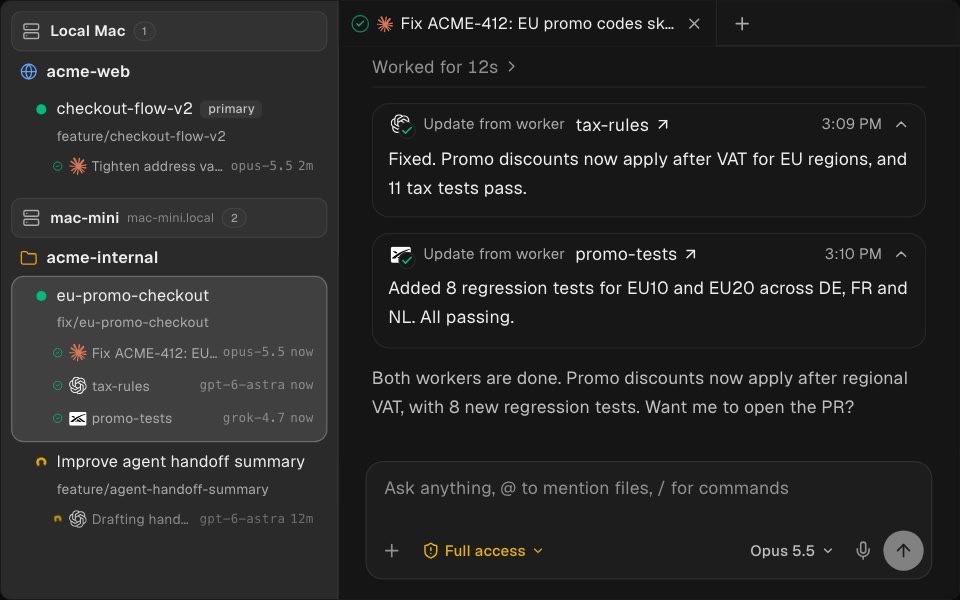
Hình dung một nhóm nhỏ: một trưởng nhóm nắm mục tiêu, chia việc cho từng người, trả lời khi có ai hỏi, rồi gom kết quả lại để quyết định bước tiếp. Orchestration trong Orca là đúng mô hình đó, chỉ khác là các thành viên là AI agent.
Bạn hoàn toàn có thể tự mở hai cửa sổ agent rồi nhắn từng bên. Đó là chạy song song, nhưng chưa phải điều phối. Orchestration thêm vào hai thứ mà tự nhắn tay không có:
- Một phiên giữ mục tiêu chung. Phiên này biết toàn cảnh, giao từng phần cho phiên khác và quyết định khi nào xong.
- Một kênh có dấu vết. Mỗi lần giao việc có mã riêng, worker hỏi gì hay báo gì đều quay về đúng chỗ, và bạn tra lại được sau này.
Năm thuật ngữ cần biết
- Coordinator là phiên đứng ra giao việc và nhận báo cáo. Mục tiêu và quyết định của bạn đi qua phiên này.
- Worker là agent nhận một đầu việc cụ thể và chỉ làm trong phạm vi được giao.
- Run là một lượt điều phối xoay quanh một mục tiêu, có thể chứa nhiều đầu việc, ví dụ “tìm hiểu lỗi form”.
- Task là nội dung một đầu việc, ví dụ “tìm chỗ form hiển thị lỗi”.
- Dispatch là một lần giao task cho một worker. Giao lại cùng task thì có mã dispatch mới, và báo cáo bạn cần là của mã đó.
Khi nào nên điều phối, khi nào không
Điều phối có giá: bạn phải viết rõ việc, worker phải tự đọc lại ngữ cảnh, và bạn phải rà kết quả. Nó đáng làm khi:
- bạn cần một góc nhìn độc lập, ví dụ một lượt rà code mà người viết dễ bỏ sót;
- việc tách được thành phần độc lập, mỗi phần kiểm tra riêng được;
- việc dài hoặc nhiều bước, và bạn muốn có dấu vết để tra lại.
Còn sửa một câu chữ hay một thay đổi nhỏ ngay chỗ đang đọc thì cứ làm thẳng, nhanh hơn nhiều.
Phần 2. Cài đặt Orca
Chuẩn bị
Orca chạy trên Windows, macOS và Linux. Máy cần có:
- Git, và dự án là một repo Git;
- ít nhất một coding agent (Codex, Claude Code…) đã cài, đã đăng nhập và chạy được. Một agent quen tay là đủ để bắt đầu.
Tải bản cài từ trang chính thức và cài như một ứng dụng bình thường. Tải và cài đặt.
Mở repo và chạy phiên đầu tiên
- Mở Orca, chọn Add Repo ở thanh bên và trỏ tới thư mục Git của dự án.
- Chọn workspace của repo. Mở Chat hoặc Terminal tùy cách bạn quen dùng agent, rồi chọn agent đã đăng nhập.
- Hỏi một câu dễ kiểm chứng: “Đọc README và chỉ mình lệnh chạy test”.
Nếu agent trả lời đúng lệnh test của repo, Orca đang trỏ đúng thư mục và phiên hoạt động bình thường. Nếu câu này đã sai thì dừng lại sửa ngay, rẻ hơn nhiều so với phát hiện ra lúc đang giao việc. Thêm repo và mở phiên đầu tiên.
Cài Orca CLI và bộ hướng dẫn cho agent
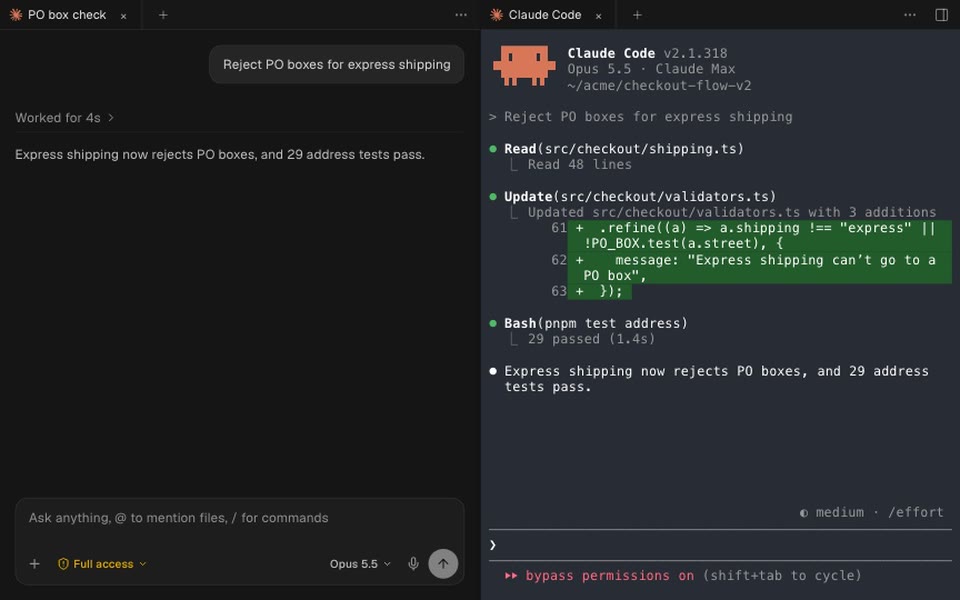
Giao việc qua chat là đủ để bắt đầu. Khi muốn giao có kiểm soát hơn, hoặc lưu bản giao việc thành file, bạn cần Orca CLI. Trên Windows, mở Settings → General → Orca CLI để đăng ký lệnh, rồi mở một cửa sổ PowerShell mới. Trên Linux, lệnh ngoài terminal của Orca có thể mang tên orca-ide.
Kiểm tra kết nối và xem trước nơi cài bộ hướng dẫn (skill) cho agent. Ví dụ dưới dùng Codex. Với Claude Code thì chọn đích claude.
orca --version
orca status --json
orca skills install --skill orca-cli --skill orchestration --agent codex --dry-run
Nếu đích cài đúng, chạy lại lệnh cài nhưng bỏ --dry-run. Mỗi agent chỉ cần cài một lần. Sau đó mở một phiên agent mới từ trong Orca. Phiên điều phối phải được Orca nhận diện thì mới biết báo cáo cần quay về đâu, và mở phiên từ Orca là cách chắc chắn nhất để có điều kiện đó.
Phần 3. Dùng Orca để giao việc
Phần này dùng một ví dụ xuyên suốt: form tạo bài hiện một thông báo lỗi chung chung mỗi khi nhập sai. Bạn muốn biết đoạn code nào nhận lỗi và hiển thị nó, nhưng chưa muốn ai sửa gì.
Workspace hay worktree?
Trước khi giao, hãy quyết định worker làm ở đâu. Orca dùng hai khái niệm:
- Workspace là chỗ làm việc trong Orca, giữ các tab chat, terminal và file của một đầu việc.
- Git worktree là một thư mục làm việc riêng của cùng repo, thường đi kèm một nhánh riêng. Orca mở được workspace trên nó.
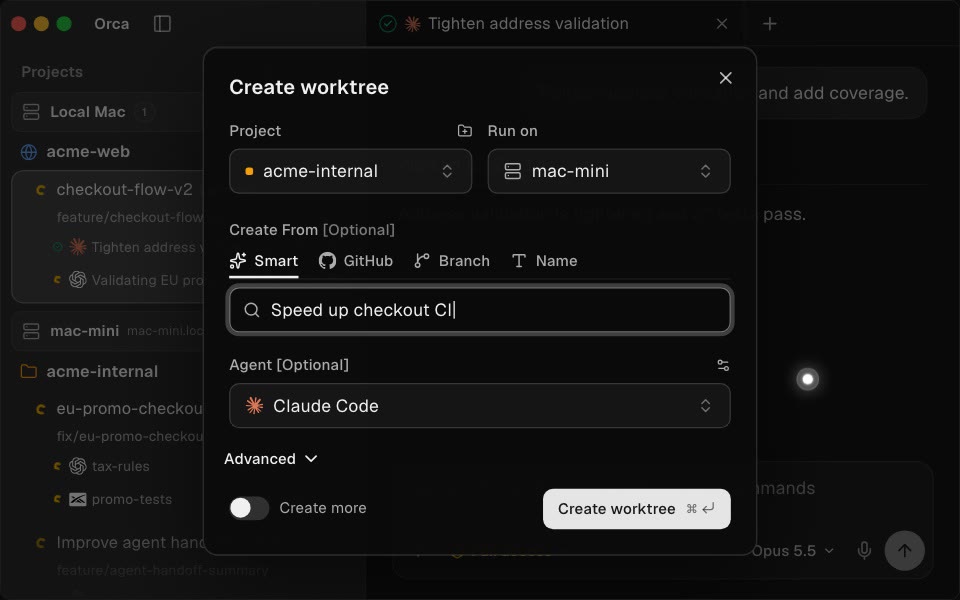
Quy tắc đơn giản: việc chỉ đọc thì làm ngay ở workspace hiện tại. Việc có sửa code mà bạn muốn tách khỏi thư mục đang làm thì tạo worktree: bấm + cạnh repo, đặt tên (ví dụ fix-form-errors), chọn nhánh hoặc commit xuất phát rồi chọn agent.
Hai chỗ dễ vấp với worktree: nó lấy code từ nhánh hoặc commit bạn chọn, nên thay đổi chưa commit ở thư mục gốc sẽ không có trong đó. Và nếu worktree thiếu dependency hay file cấu hình, hãy chạy bước setup của repo ngay trong thư mục mới. Tài liệu worktree.
Viết bản giao việc: bốn câu hỏi
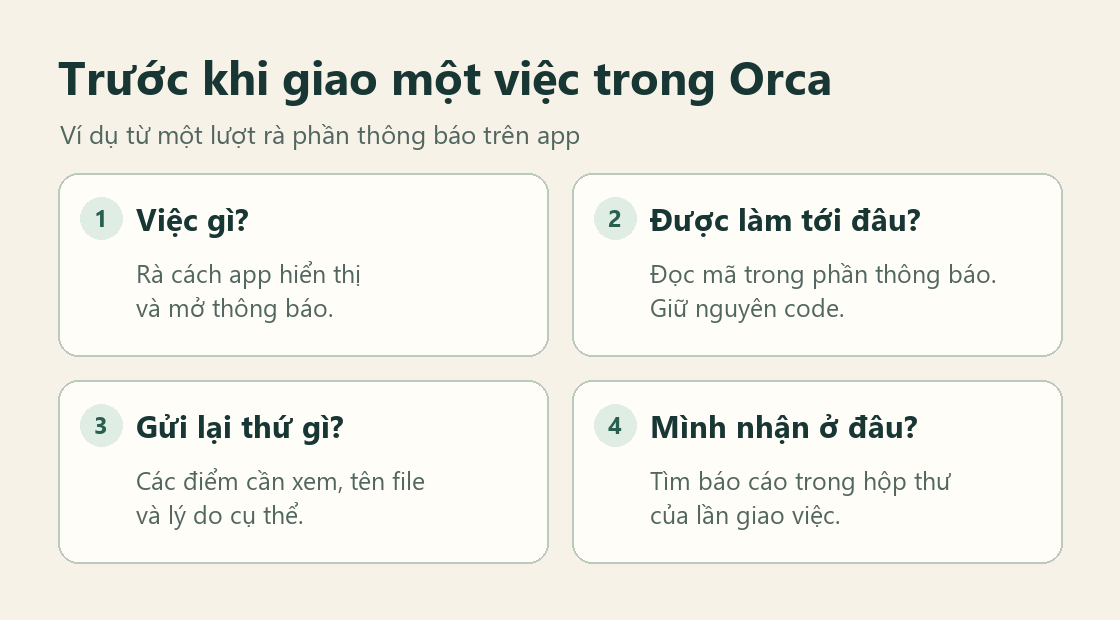
Một bản giao việc tốt, dù ngắn, trả lời đủ bốn câu: mục tiêu là gì, phạm vi đến đâu, đầu ra trông thế nào, và báo cáo gửi về đâu.
Cách 1: giao qua chat
Cách dễ nhất cho lần đầu. Gửi cho phiên điều phối:
Dùng Orca giao cho một worker việc chỉ đọc trong repo hiện tại.
Form tạo bài đang hiện thông báo chung khi nhập sai.
Tìm chỗ form nhận và hiển thị lỗi. Không sửa file.
Gửi lại tối đa hai chỗ cần xem, ghi tên file và lý do.
Nếu chưa tái hiện lỗi, ghi rõ trong báo cáo.
Gửi báo cáo về phiên điều phối này.
Đối chiếu với bốn câu hỏi: mục tiêu là tìm chỗ xử lý lỗi; phạm vi là chỉ đọc; đầu ra là tối đa hai chỗ kèm lý do; báo cáo về phiên đang chat. Dòng “nếu chưa tái hiện lỗi, ghi rõ” cho worker một lối thoát trung thực, để nó không phải đoán bừa cho có kết quả.
Cách 2: giao bằng CLI
Lưu đúng nội dung trên vào tasks/xem-form.md (repo chưa có thư mục tasks thì tạo mới), rồi chạy lệnh trong ngữ cảnh phiên điều phối đã được Orca nhận diện:
orca orchestration worker-start --spec-file ./tasks/xem-form.md `
  --worktree current --agent codex --json
--worktree current nghĩa là làm ở workspace hiện tại. Kết quả trả về cho biết worker đã khởi động chưa, đang ở workspace nào, cùng mã run và dispatch. Giữ lại hai mã này. Nếu lệnh lỗi trước khi giao được, kiểm tra phiên gọi lệnh, agent đã đăng nhập chưa và repo có đang mở không. Nếu chưa rõ trạng thái, xem lần giao hiện có trước khi chạy lại để tránh giao trùng.
Nhận báo cáo
Worker hỏi gì thì trả lời ngay trong phiên điều phối. Nếu worker báo xong mà khung chat chưa thấy nội dung, mở hộp thư của run, thay <run-id> và <dispatch-id> bằng mã thật:
orca orchestration inbox --terminal 'run:<run-id>' --full --json
orca orchestration worker-show --dispatch '<dispatch-id>' --json
orca orchestration worker-read --dispatch '<dispatch-id>' --source auto --limit 50 --json
inbox lấy các thông điệp của run, worker-show cho biết trạng thái một lần giao, còn worker-read dùng để xem lại đầu ra của worker. Cú pháp này được đối chiếu với trợ giúp của Orca CLI 1.4.271 trên Windows. Phiên bản khác có thể khác, nên nếu lệnh không khớp thì chạy --help.
Nghiệm thu: báo cáo đúng thì mới tin
Báo cáo về rồi vẫn chưa phải kết luận. Với việc chỉ đọc, mở đúng các file worker nêu và xem lập luận có khớp với code không. Chỗ nào worker ghi chưa tái hiện được thì giữ nguyên là chưa tái hiện.
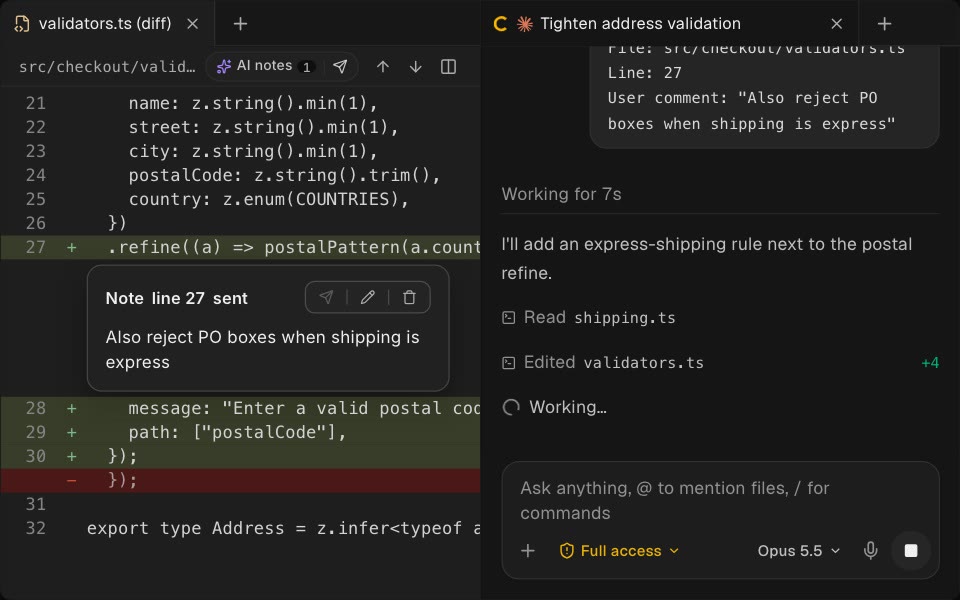
Với việc có sửa code, quy tắc là: xem diff, chạy kiểm tra phù hợp, rồi mới nhận. Nếu test qua mà bạn chưa thử trên trình duyệt, thiết bị hay môi trường tích hợp thì ghi riêng phần còn thiếu, đừng gộp hết vào chữ “xong”. Cách đọc và chú thích diff trong Orca.
Khi cần nhiều worker
Một worker là đủ nếu việc chỉ cần thêm một lượt đọc hoặc một bản sửa nhỏ. Khi việc tách được thành các phần kiểm tra độc lập, ví dụ một bên sửa giao diện form, một bên chuẩn bị dữ liệu kiểm thử, bạn có thể giao mỗi phần cho một worker. Điều kiện là các bên đã thống nhất điểm nối, ở đây là lỗi từ API có dạng gì. Nếu điểm nối còn thay đổi thì chốt nó trước rồi mới tách việc.
Mỗi lượt giao có sửa code nên ghi rõ phần được sửa, phần do người khác phụ trách và kiểm tra nào phải qua. Các bản sửa cần tách nhau thì cho mỗi bản một worktree. Khi đủ kết quả, chạy lại luồng chung trên bản đã ghép: nhập sai để thấy lỗi hiện đúng chỗ, rồi nhập hợp lệ để chắc form vẫn lưu được. Bước này là việc của người điều phối, kể cả khi mọi worker đã báo xong.
Phần 4. Những gì mình đã dùng và rút ra
Phần này là ba tình huống lấy từ nhật ký làm việc của mình. Tên dự án đã được lược bớt.
Rà thông báo: báo cáo nằm ở hộp thư, không phải chat
Lần thử đầu tiên là một lượt đọc độc lập về cách app hiển thị thông báo và mở màn hình khi người dùng bấm vào. Mình giao cho worker đọc code và báo lại, chuyện sửa gì để sau khi có báo cáo.
Trước khi giao, mình xem hạn mức và thấy một bucket của model đang dùng chỉ còn 1%, nên chuyển lượt đọc sang một model Gemini khác. Con số 1% chỉ nói về bucket đó ở thời điểm ấy. Orca không tự quyết model nào cho bạn, việc cân nhắc vẫn là của người giao.
Khi worker xong, trạng thái chuyển sang hoàn tất nhưng khung chat vẫn im. Báo cáo nằm trong hộp thư của run. Báo cáo có tám mục, và mình coi đó là tám chỗ đáng mở ra xem chứ chưa phải tám lỗi. Mục nào cũng phải đối chiếu với code trước khi quyết định sửa.
Một lần khác, mình mở Codex từ tiện ích VS Code bên ngoài Orca. Tiện ích có cài hướng dẫn orchestration, nhưng phiên đó không được Orca nhận diện để điều phối. Từ đó, hễ thấy gì lạ là mình hỏi ba câu theo thứ tự: Orca có thấy phiên này không? Worker đã nhận việc chưa? Báo cáo đã về đúng chỗ chưa?
Màn hình lễ tân và chỗ quét dùng chung
Trong một đợt làm màn hình lễ tân, một worker lo luồng nhận và trả phòng, còn worker khác thêm cách đọc mã thô vào màn hình quét dùng chung. Nhìn riêng thì hai việc độc lập, nhưng luồng nhận phòng lại cần chính màn hình quét đó để đọc giấy tờ.
Cái cần chốt là ai được sửa màn hình quét và bên lễ tân gọi nó thế nào. Worker phụ trách phần quét thêm khả năng trả về mã đọc được, và worker lễ tân dùng khả năng đó để điền thông tin khách. Có một điểm nối rõ ràng nên hai bên làm phần mình mà không giẫm chân nhau. Khi một lệnh kiểm tra chung báo lỗi ở phần giao diện của worker kia, lỗi được ghi đúng chỗ và kiểm tra lại sau khi phần đó sửa xong.
Ở báo cáo cuối, thứ mình cần không phải chữ “done”. Phần lễ tân có bảy bài kiểm tra riêng đã qua, và báo cáo ghi rõ quét giấy tờ bằng camera và thanh toán với hệ thống thật vẫn cần thử. Bảy bài test không chứng minh được hai việc kia, và chính hai dòng ghi chú đó cho mình biết phần nào đã có bằng chứng, phần nào còn phải nghiệm thu.
Hai worktree cho hai đầu một luồng tích hợp
Ở một đợt tích hợp hai dịch vụ, mình dùng hai worktree riêng cho bên gửi và bên nhận, mỗi bên có code và bài kiểm tra của mình. Một bên chạy được bộ test cơ sở dữ liệu cục bộ. Bên kia qua test tích hợp, nhưng lệnh kiểm tra TypeScript chung vẫn lỗi do cấu hình có sẵn từ trước. Hai báo cáo cùng chỉ ra bước còn thiếu: chạy cả hai dịch vụ cùng lúc để xem dữ liệu có thật sự đi từ bên gửi sang bên nhận không. Worktree tách được chỗ sửa file, nhưng điểm nối giữa hai phần vẫn cần người chốt và người thử.
Đúc kết
- Chốt điểm nối trước khi tách việc. Câu cần hỏi trước khi mở thêm worker là ai sửa file nào, và các phần sẽ ráp lại bằng cách nào.
- Báo cáo là bằng chứng, chưa phải kết luận. Tám mục là tám chỗ cần xem. Bảy test qua không có nghĩa camera hay thanh toán đã chạy.
- Biết báo cáo nằm ở đâu. Chat im không có nghĩa worker chưa xong. Kiểm tra hộp thư của run, và nhớ rằng phiên phải được Orca nhận diện thì báo cáo mới về đúng chỗ.
- Giao đúng cỡ việc. Việc nhỏ ngay chỗ đang đọc thì làm luôn. Cần góc nhìn độc lập hoặc việc tách được thì mới giao.
- Người điều phối chịu trách nhiệm phần ghép. Mọi worker báo xong rồi vẫn phải chạy lại luồng chung trên bản đã ghép.
Về chuyện tiết kiệm quota
Điều phối có thể giúp dồn việc nặng sang model hoặc tài khoản còn hạn mức, nhưng nó cũng tốn thêm: thời gian viết bản giao việc, phần worker phải tự đọc lại và thời gian bạn rà kết quả. Trong các nhật ký mình dùng để viết bài này không có phép đo A/B nào, nên mình không đưa ra con số tiết kiệm. Nếu muốn tự đo, chọn một nhiệm vụ rồi làm hai lần: một lần làm thẳng, một lần giao cho worker, giữ nguyên điểm xuất phát và tiêu chí hoàn thành. Ghi lại thời điểm bản sửa qua kiểm tra, số vòng làm lại và mức dùng ở đúng bucket nếu đọc được số.
Thử ngay
Nếu sau bài này chỉ làm một việc, hãy chọn một đoạn code bạn đang phân vân, giao một lượt chỉ đọc có phạm vi rõ, mở báo cáo ở đúng chỗ và tự đối chiếu với code. Một lần như vậy đủ để bạn đi hết vòng điều phối: giao, theo dõi, nhận và nghiệm thu.
Ảnh giao diện lấy từ workspace mẫu của Orca, sơ đồ được vẽ riêng cho bài viết. Nguồn ảnh Orca · Giấy phép ảnh.